Videos Tutoriales
Video Tutorial

El video Tutorial es una grabación explicativa que ilustra como hacer algo en concreto y muestra el proceso a seguir para que sea lo más claro, visual y fácil posible. Estos tipos de tutoriales muestran los pasos en tiempo real, de hecho, son una herramienta efectiva en varios ámbitos, incluso para aprender habilidades específicas como aprender técnicas de manualidades, utilizar programas informáticos o arreglar algo en casa.
El objetivo principal del video tutorial es guiar el usuario de manera visual durante todo el proceso real, añadiendo informaciones detalladas sobre la realización en voz en off o texto. Es un formato muy útil porque el usuario puede ver cómo ha de realizar la tarea, y al mismo tiempo puede escuchar las instrucciones. Esta combinación de estímulos permite una mejor retención de las informaciones.
Para poder realizar un videotutorial se requieren unos recursos básicos y una planificación de las acciones a seguir. Es importante tener un buen equipo para la grabación como una video cámara, un micrófono y un trípode, además de un ordenar para poder editar y publicar el vídeo. Tras tener estas herramientas es importante seguir unos pasos, que se muestran a continuación, para poder crear un videotutorial de calidad.
- Planificar el contenido: antes de todo se tiene que definir claramente cuál es el tema que tratar del videotutorial y los objetivos a lograr. Es importante tener claro qué tiene que aprender el usuario y cuáles son los pasos que seguir. Por eso, es imprescindible elaborar un guion o un esquema a seguir durante la grabación, para que el videotutorial sea más natural posible.
- Grabar el vídeo: tras tener el guion hay que empezar a grabarse a sí mismo o una pantalla. Es importante que el vídeo tenga una buena calidad audio y por eso se tiene que utilizar un micrófono exterior.
- Editar el vídeo: para eliminar errores y añadir información clarificadora como texto, tablas o gráficos hay que editar el vídeo. Existen varios programas muy útiles para esta tarea como Adobe Premiere, iMovie o In Shot.
- Añadir una voz en off, un texto explicativo o texto: esta tarea es muy útil para que la información sea más clara posible. Además, según el tutorial es importante usar la voz en off para la explicación de algunos pasos.
- Publicar el vídeo: se puede compartir el vídeo en varias plataformas como YouTube y Vimeo si se quiere hacer público, en las redes sociales, webs o sitios webs específicos.
El videotutorial es una herramienta educativa muy valiosa de utilizar, puesto que se facilita la comprensión por parte de los estudiantes. De hecho, puede ser utilizado para reforzar el contenido teórico, facilitando el aprendizaje y añadiendo información a lo que se ha aprendido. Además, favorece el aprendizaje autónomo y viene utilizado sobre todo para las Flipped Classroom o Aula Invertida, para que el alumno vaya preparado a la clase, puesto que se adapta a ritmos de aprendizaje diferentes. Por último, los videotutoriales pueden ser utilizados como instrumento de gamificación y de autoevaluación a través de la plataforma educativa Edpuzzle.
En definitiva, el videotutorial es una herramienta muy accesible y poderosa para aprender algo, ampliar conocimiento o desarrollar nuevas habilidades. Además, en el contexto educativo, los docentes pueden ofrecer a los estudiantes un recurso valioso para mejorar las experiencias de aprendizaje de los alumnos y para añadir las TICs en las clases tradicionales.
¿Qué es un videotutorial?
Un videotutorial, también escrito como video tutorial, es un video instruccional que incluye una guía paso a paso sobre cómo realizar una tarea en específico, aprender una habilidad o entender un concepto.

Es una forma de contenido educativo presentado en formato de video, diseñado para enseñar a la audiencia cómo completar algo al demostrar el proceso visualmente.
Ventajas de los video tutoriales
A continuación presentamos los principales beneficios de utilizar video tutoriales en el aprendizaje.
- Aprendizaje visual: los videos proporcionan una representación visual de la tarea, lo que facilita que los espectadores entiendan el proceso.
- Guía paso a paso: los video tutoriales pueden desglosar tareas complejas en pasos más sencillos.
- Atracción: las instrucciones de video pueden ser más atractivas que unas en texto únicamente, ya que se incorporan demostraciones, animaciones y ejemplos en tiempo real.
- Alcance global: los videotutoriales pueden compartirse en línea, lo que le permite a las personas de todo el mundo aprender de ellos.
Cómo hacer un video tutorial paso a paso
Ahora veamos cómo hacer un buen video tutorial aprovechando distintas herramientas tecnológicas. Estos pasos te ayudarán a crear un video tutorial para cualquier industria o temática que necesites.
Paso 1. Haz un análisis sobre el aprendizaje
Crear un tutorial comienza con un análisis sobre el aprendizaje. Esto usualmente incluye tres pasos: el desarrollo de los objetivos claves, investigación sobre el tópico del tutorial, y entender al aprendiz.
Lo primero que necesitas hacer es establecer los objetivos. Estos deben estar impulsados por el resultado final. En otras palabras, ¿qué debe ser capaz de hacer tu espectador una vez que finalice el tutorial? La mayoría de los diseñadores instruccionales escribirán estos objetivos con un verbo de acción que claramente diga lo que el aprendiz será capaz de hacer al terminar.
Prueba la herramienta de e-learning
iSpring Suite te permite crear tutoriales en video para cualquier industria
Una vez que tengas un entendimiento claro de cuáles acciones o conceptos sabrá tu audiencia después de ver el tutorial, ya puedes empezar con la investigación del tema. Una investigación a profundidad te ayudará a recolectar toda la información necesaria para hacer que tu video sea tan beneficioso como sea posible.
Después de haber examinado el tópico en detalle, necesitas aprender todo lo que puedas acerca de los posibles aprendices. Esto te ayuda a personalizar el contenido que estás presentando. ¿Son los posibles espectadores del tutorial completos principiantes, para que tengas que explicar todos los conceptos en gran detalle? ¿O son más avanzados y puedes saltarte los pasos más fáciles? Esto te ayudará a presentar el material de una forma más comprensible para tu audiencia.
Paso 2. Crear un esquema
Una vez que tengas todos los elementos del análisis sobre el aprendizaje en su lugar, puedes empezar a desarrollar un esquema. Este es una descripción general de todo el contenido que tendrás en tu tutorial y debería incluir todos los puntos claves que se cubrirán en el video.
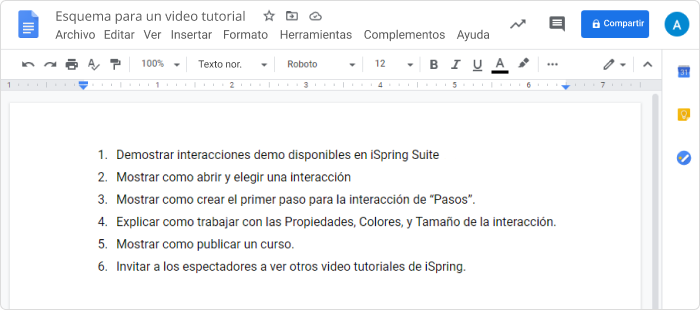
El esquema te llevará a otro documento importante – el guión gráfico.
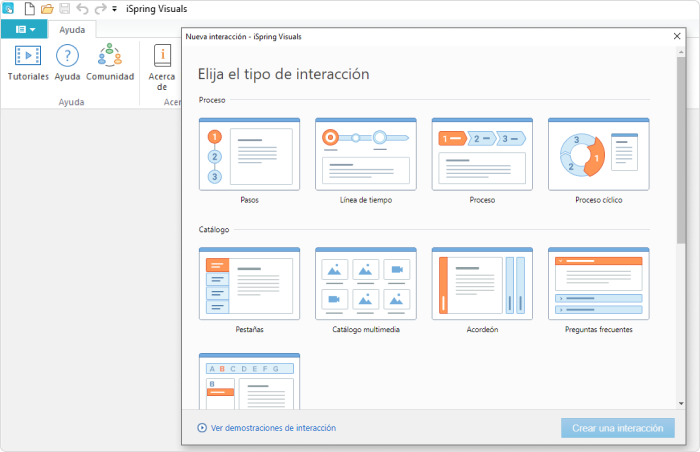
En diseño instruccional, el guión gráfico es un plan maestro que te dice qué mostrar y en qué orden. Es una secuencia de todos los elementos, incluyendo cuándo estará en la pantalla el presentador, cuándo introducir una captura de video, etc. Al crear un video tutorial sobre cómo se usa un software, un guion gráfico puede ser una secuencia de capturas.
Así es como se ve un guion gráfico para nuestro video de iSpring:
Guión gráfico para un videotutorial de iSpring
 1 1 | 2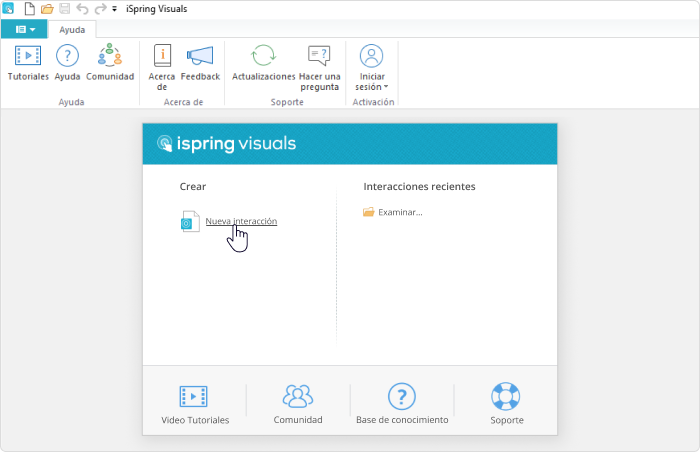 |
3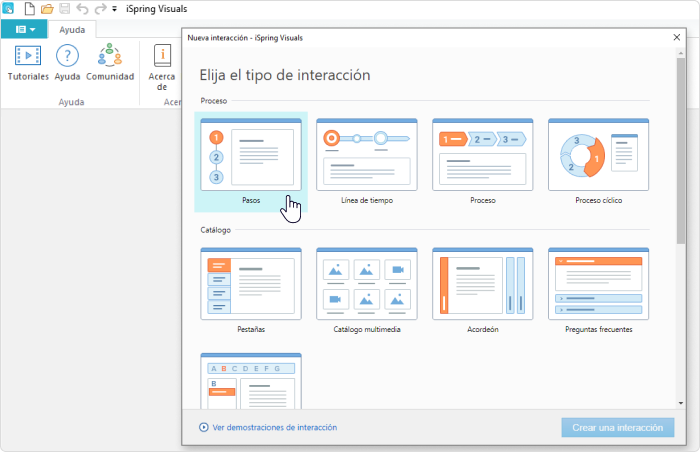 | 4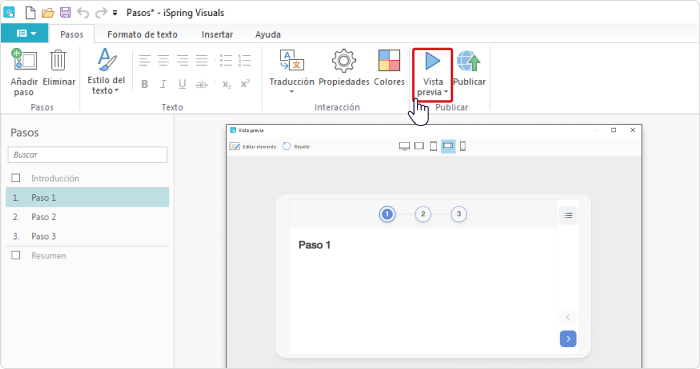 |
5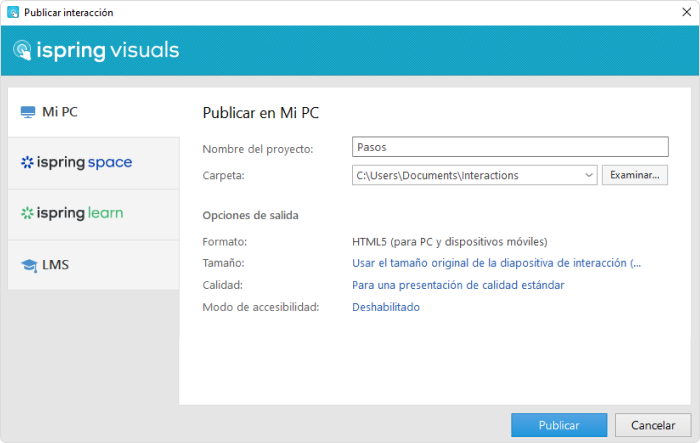 | 6 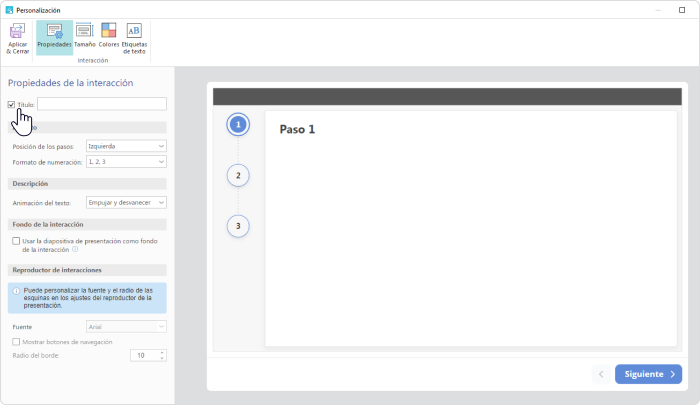 |
Paso 3. Escribe un guion
Escribir un guion para tu video tutorial puede parecer un poco intimidante, pero en realidad, ya has realizado la parte difícil al haber creado el esquema y el guion gráfico. Ahora, solo necesitas complementar tu guión gráfico con instrucciones textuales y explicaciones. “Puedes pensar que es suficiente escribir los puntos principales para un guión y después improvisar un poco mientras grabas. Sin embargo, incluso si el presentador conoce el asunto en cuestión perfectamente bien, puede ser difícil transmitir la idea tan claro como sea posible, y esto usualmente lleva a rehacerlo muchas veces. Así que sigue escribiendo hasta la última palabra.”
Un guion, como cualquier historia, debe tener una buena estructura. No importa lo corto que sea, debe tener un comienzo, un medio, y un final, como en el siguiente ejemplo:
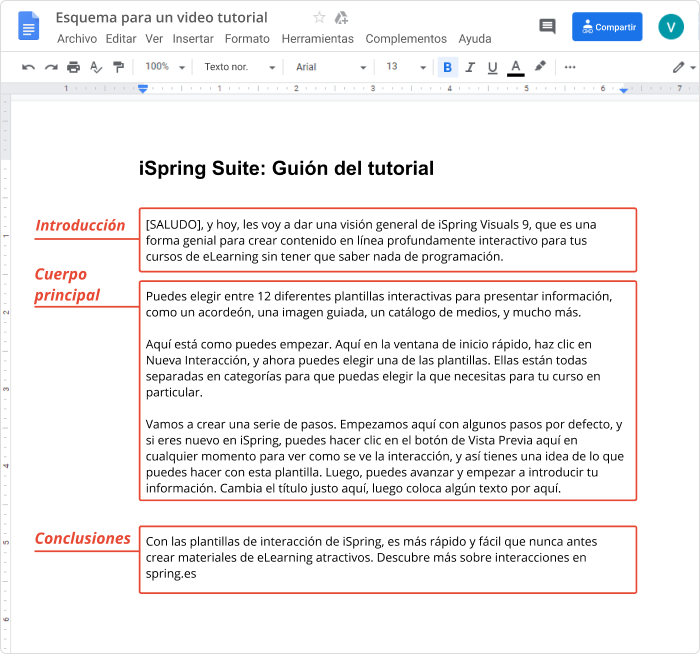
En la introducción del tutorial, anuncia el tema. En los siguientes párrafos, describe el tema con tanto detalle como sea posible, y, en la conclusión, invita al espectador a realizar alguna acción o provee una vista previa del próximo tutorial. Después de que tengas tu primer borrador, revísalo de nuevo. Asegúrate de que cada palabra funciona dentro de su contexto.
Lee el guión en voz alta varias veces para ver si el mensaje fluye. Puedes descubrir que tengas que cambiar algunas frases para hacer el discurso fluido y claro. Te puede ayudar también a decidir el ritmo de tu video tutorial. Asegúrate de que has sido lo detallista suficiente para tu audiencia poder entender pero no tan intensivo que puedas perder el interés de algunos aprendices.
El guion es el documento maestro para el presentador, que incluye a menudo no el contenido del video como tal, sino también información suplementaria para el presentador. Por ejemplo, si estás grabando a alguien en video, el guion puede incluir direcciones sobre el “escenario” – cómo deben ver la cámara o moverse en el espacio en el que están. También puede tener direcciones de “página” – cómo deben secuenciar archivos o presentaciones.
Ahora que sabes lo que vas a decir, puedes considerar cómo lo vas a decir. Es decir, ¿cómo vas a grabar el audio?
Paso 4. Elige un micrófono
¿Has visto alguna vez un video y no fuiste capaz de finalizarlo porque el audio estaba silenciado o distorsionado? Desafortunadamente, cosas así pueden suceder fácilmente.
Cuando estás creando un videotutorial, la calidad del audio puede hacerlo bueno o malo. Puede hacer que un video con gráficos de alta calidad sea difícil de visualizar, o convertir una presentación simple pero perfectamente narrada en una experiencia de aprendizaje positiva.
“Cuando grabes un videotutorial, es mejor que no uses el micrófono incorporado en tu computador. Un micrófono incorporado no creará un buen sonido, porque no tienen la habilidad de mejorar la calidad de la voz o minimizar el ruido de fondo. Lo mejor es un micrófono portátil de alta calidad.”
Paso 5. Instala una herramienta de grabación y edición de video
Ahora que tienes un micrófono, necesitarás un software para grabar tus tutoriales. Por ejemplo, puedes usar el conjunto de herramientas de autor iSpring Suite, que contiene un estudio de video avanzado.
Una de sus características clave es la grabación “imagen en imagen”. Lo que significa que puedes grabar dos videos al mismo tiempo: una captura de video y el video de una cámara web.
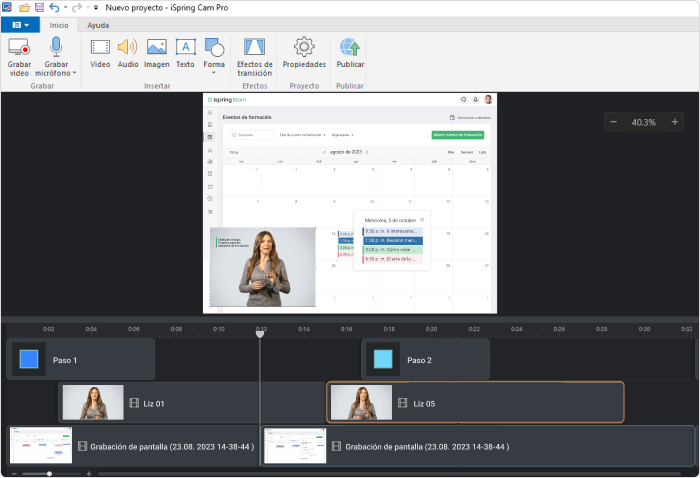
Si no necesitas una cámara web para grabar al presentador y quieres crear un tutorial únicamente con narración, con iSpring Suite es fácil grabar una captura de video y una narración por separado y luego sincronizarlas.
Para mejorar tu tutorial, puedes insertar videos, imágenes, bloques de texto y formas, y editarlas directamente en tu pantalla. También puedes agregar títulos a las pantallas y encabezados en cualquier parte de tu video.
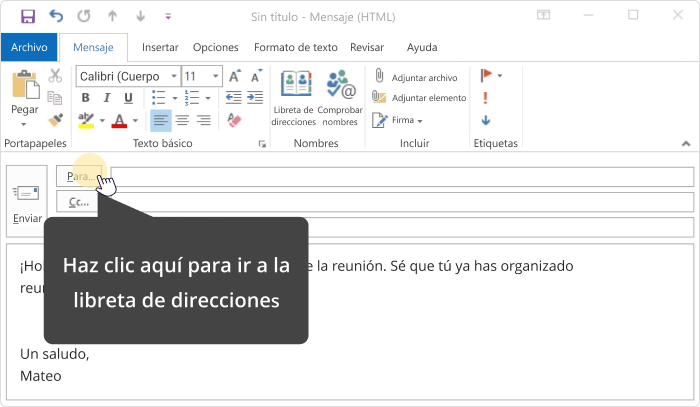
El conjunto de herramientas tiene una funcionalidad de “pista visual”. La aplicación inteligente detectará tus movimientos y creará claves visuales para tus espectadores.
Paso 6. Graba el video tutorial
Ahora que tienes tu guion, un micrófono y el software de iSpring, puedes trabajar en crear el videotutorial.
Veamos dos formas diferentes de hacer un tutorial, dependiendo del formato que elijas: una captura de video con narración o una captura de video con un video de una cámara web.
Una captura de video más narración
Después de instalar iSpring Suite en tu computadora, verás una pestaña adicional en PowerPoint. Haz clic en Grabación de pantalla.

Luego, en la ventana Configuración de grabación, elige la pestaña Pantalla.
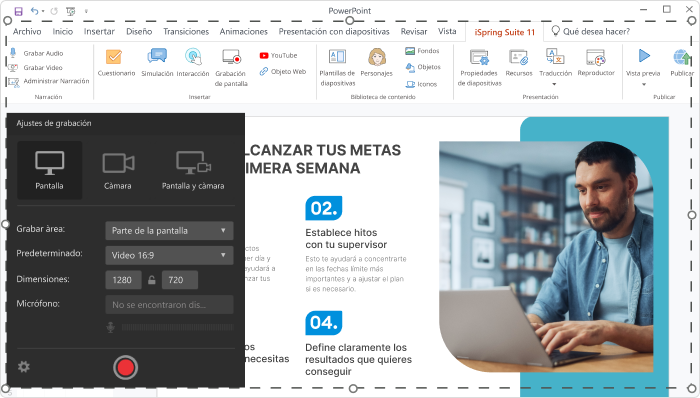
Especifica el tamaño del área de grabación: esta puede ser un área de la pantalla, la pantalla completa, o la ventana de una aplicación específica.
Mientras grabas, hay algunas cosas a tener en mente para crear video con apariencia limpia.
- Oculta el cursor del ratón para que no sea una distracción a tu espectador, o asegúrate de que el cursor del ratón sea claro y visible si es parte del tutorial.
- Pausa si cometes un error, así cuando editas, será más fácil para ti encontrar los lugares donde cometiste errores y cortarlos.
- Habla claramente y con el tono y ritmo que has decidido para el video.
Una vez que tu captura de video se haya completado, el próximo paso es grabar la narración.
“Antes de que empieces, asegúrate de que hayas preparado tu cuarto para la grabación. Al menos, hazlo tan silencioso como sea posible. Para que te prepares, lee el guión en voz alta una vez más para asegurarte de que tu voz no se escuche cansada ni tensa de ninguna manera.”
Para empezar a grabar la voz, haz clic en Grabar Audio en la pestaña de iSpring Suite.

Antes de hacer clic en el botón de Iniciar Grabación, asegúrate de que tienes todo configurado apropiadamente. Para colocar el guión en frente de ti, puedes copiar y pegar el texto de la narración de voz en el área de narración.
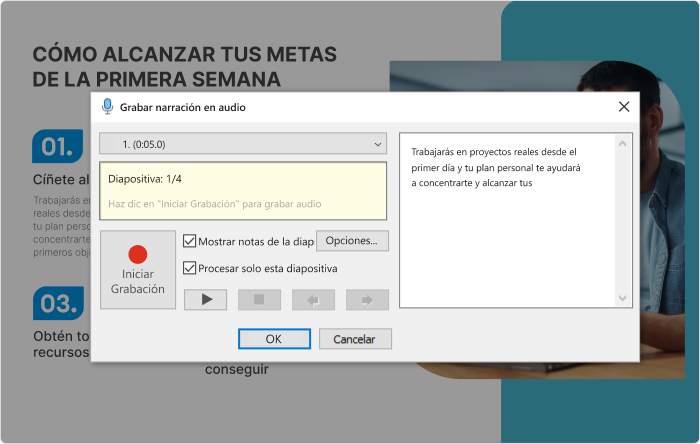
Una captura de video más un presentador en video
Si vas a grabar una captura de video y una cámara web al mismo tiempo, elige la opción de Pantalla y cámara en la ventana de Configuraciones de grabación.
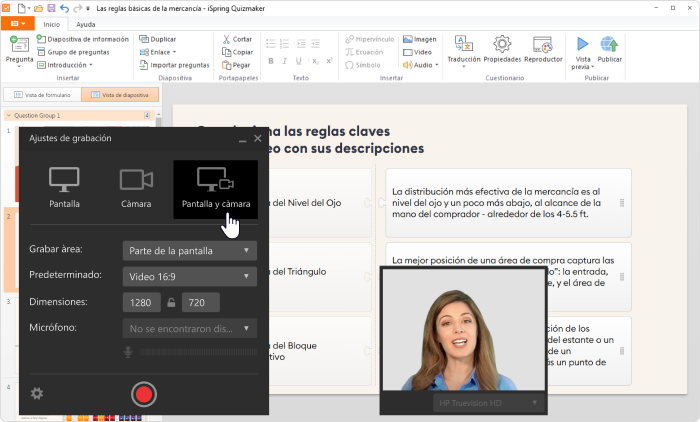
Puedes mostrar ambas transmisiones juntas, o fácilmente cambiar entre ellas.
Paso 7. Edita tu videotutorial
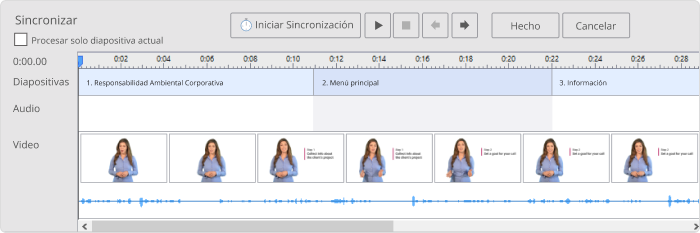
Si has elegido grabar la captura de video y voz separadamente, lo primero que necesitas hacer en el proceso de edición es asegurarte de que tu audio y video están en sincronía entre sí.
Puedes hacer esto justo en iSpring yendo al botón de Gestionar narración:

A partir de aquí, puedes alinear tus pistas de audio y video en la línea de tiempo. También puedes cortar el audio y asegurarte de que se sincronice con el cuadro de transición.
Quizás también tengas que eliminar el ruido no deseado. Para hacer esto, selecciona Eliminar ruido en la barra de herramientas de iSpring:
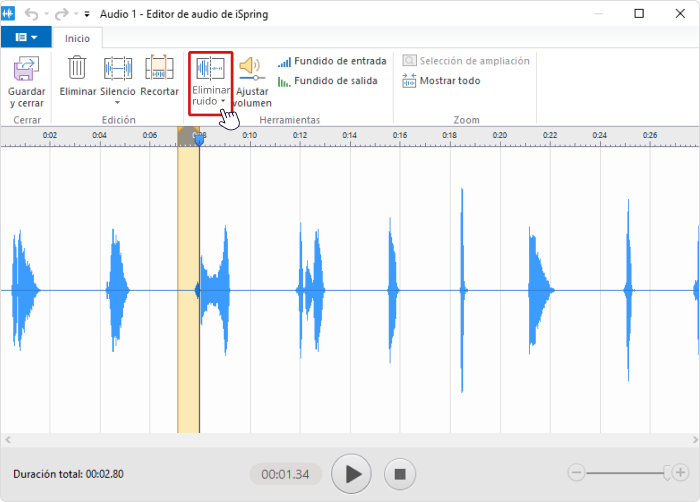
Podrás elegir un segmento que contenga el ruido de fondo solamente. ¡iSpring hará el resto! Removerá el ruido de fondo en el resto de tu grabación.
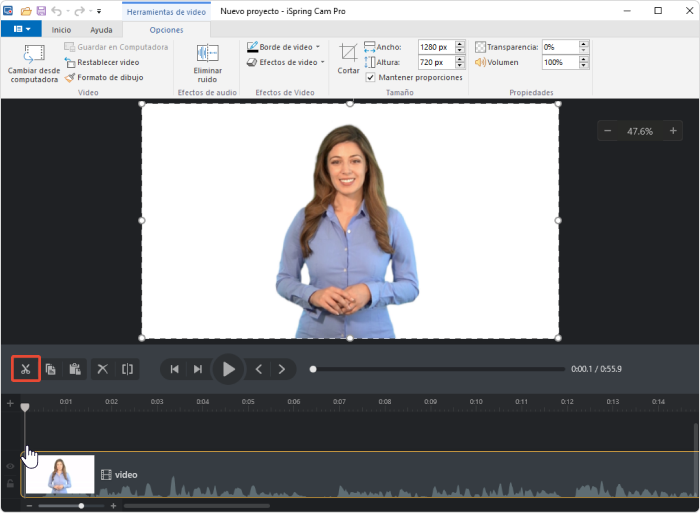
También puedes eliminar videos no deseados si tienes exceso de grabación o si cometiste un error. Utiliza el icono de las tijeras para cortar porciones de la sección de la línea de tiempo.
Paso 8. Haz atractivo tu tutorial
Una vez que te hayas ocupado de la edición básica, puedes trabajar en hacer tu video más atractivo. Hay algunos trucos para mantener a tu audiencia mirando.
- Anotaciones y subtítulos: para enfatizar palabras claves mencionadas durante el tutorial, puedes crear anotaciones, gráficos y subtítulos. Por ejemplo, en el próximo video creado en iSpring Suite, no sólo hace que el presentador te diga los pasos para que prepares una llamada, sino que también puedes verlos en los subtítulos en la pantalla.
- Imágenes e infográficos: ejemplos visuales de lo que estás hablando en la pantalla ayudan a llamar la atención del espectador en ciertos puntos y hace las cosas más fácil de entender. Dependiendo del estilo de tu tutorial, tambien pueden agregar un poco de color.
- Efectos especiales: para enfatizar una sección importante en tu tutorial o demostrar cosas que quizás hayas pasado por alto a una velocidad normal, puedes querer probar un efecto de velocidad lenta.
Paso 9. Comparte tu video tutorial
Este es el último de los pasos para hacer un tutorial ¡Una vez que tu video tutorial esté pulido, el último paso es compartirlo con el mundo!
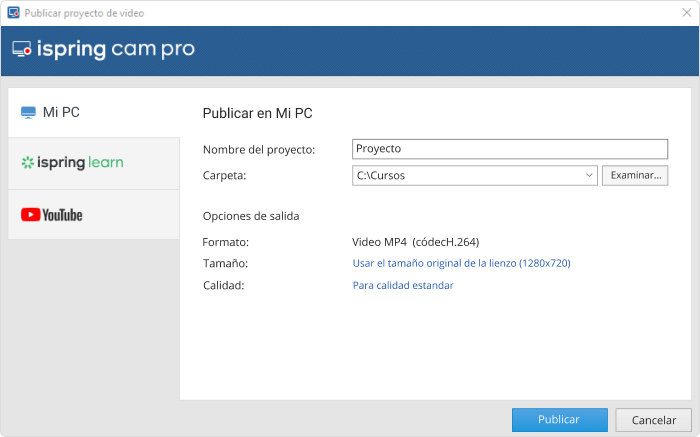
Hay varias opciones para la publicación. Puedes guardar tu video en tu computadora como un archivo MP4 o subirlo directamente a YouTube o tu LMS.
Una vez que todos tus archivos ya están listos y publicados, puedes vender tus tutoriales en línea con la plataforma iSpring Market. Simplemente sube tu video tutorial a iSpring Market y será mostrado en tu lugar de mercado personal. La gente inmediatamente puede comprar tu contenido con tarjeta de crédito o sistemas de pago en línea como Stripe y PayPal.
BIBLIOGRAFÍA
iSpring. (29 de agosto de 2023). Cómo hacer un tutorial en video: guía con pasos y ejemplos. iSpring Blog.


Comentarios
Publicar un comentario